Cách kiểm tra Windows bản quyền hay Cr@ck
Hiện nay có rất nhiều máy tính được cài sẵn Windows nhưng không phải ai cũng biết hệ điều hành đang sử dụng là bản quyền chính hãng hay đã được kích hoạt bằng các công cụ cr@ck như KMSPico, Microsoft Activation Scripts (MAS) hoặc các máy chủ KMS không chính thức.
Bạn muốn biết máy tính đang sử dụng là Windows bản quyền hay Windows cr@ck? Bạn cần kiểm tra key Windows nhưng không muốn cài đặt phần mềm bên thứ ba vì lo ngại virus hoặc mã độc? Bài viết dưới đây sẽ hướng dẫn chi tiết cách kiểm tra bản quyền Windows 10 và Windows 11 bằng công cụ có sẵn trong hệ điều hành, đảm bảo an toàn và chính xác.
Chỉ với vài thao tác đơn giản, bạn có thể xác định chính xác tình trạng bản quyền Windows trên máy tính của mình.
Cách Kiểm Tra Trạng Thái Kích Hoạt Windows
Bước 1: Mở Activation Settings
Nhấn tổ hợp phím:
Windows + S
Sau đó nhập:
Activation
và chọn Activation Settings.
Bước 2: Kiểm Tra Trạng Thái Bản Quyền
Nếu xuất hiện một trong hai thông báo sau:
Windows is activated with a digital license
hoặc
Windows is activated with a digital license linked to your Microsoft account
thì Windows của bạn đã được kích hoạt bằng giấy phép số (Digital License).

Đây là trạng thái bản quyền hợp lệ và ổn định nhất hiện nay.
Các Thông Báo Cần Lưu Ý
Nếu xuất hiện thông báo:
Windows is activated by your organization's activation service
thì Windows đang được kích hoạt thông qua hệ thống KMS (Key Management Service).
Trường hợp này có thể là:
- Máy tính thuộc doanh nghiệp sử dụng Volume License hợp pháp.
- Windows được kích hoạt bằng công cụ KMS.
- Sử dụng máy chủ KMS bên thứ ba.
- Bản quyền kích hoạt tạm thời và cần gia hạn định kỳ.
Nếu xuất hiện:
Windows is not activated
thì Windows chưa được kích hoạt bản quyền hoặc đã hết hạn kích hoạt.
Cách Kiểm Tra Key Windows Chi Tiết
Ngoài việc kiểm tra trạng thái kích hoạt, bạn còn có thể xem thông tin key Windows đang sử dụng.
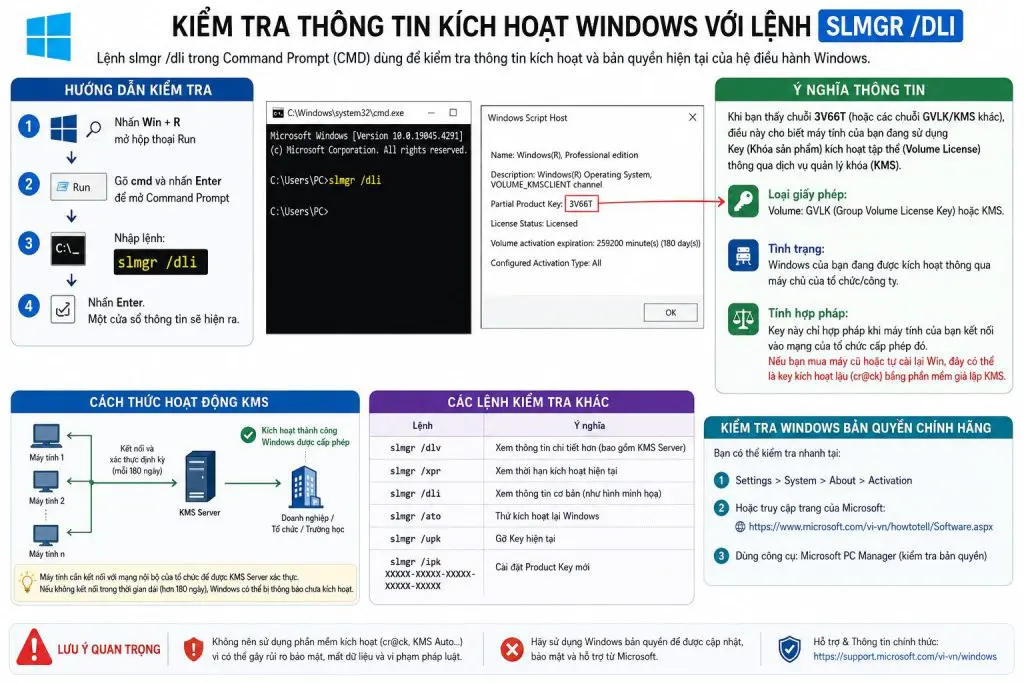
Bước 1: Mở Command Prompt
Nhấn:
Windows + R
Nhập:
cmd
và nhấn Enter.
Bước 2: Chạy Lệnh Kiểm Tra
Nhập lệnh:
slmgr /dli
Sau đó nhấn Enter.
Windows sẽ hiển thị các thông tin:
- Phiên bản Windows đang sử dụng.
- Loại giấy phép (License).
- 5 ký tự cuối của Product Key.
- Trạng thái kích hoạt.
- Thời gian hết hạn (nếu có).
Ý Nghĩa Của Key 3V66T
Nếu bạn thấy 5 ký tự cuối của Product Key là:3V66T
Tương ứng với key:
VK7JG-NPHTM-C97JM-9MPGT-3V66T
Đây thực chất là Generic Key của Windows 10/11 Pro.
Thông thường trường hợp này xuất hiện khi hệ điều hành đã được kích hoạt bằng:
- HWID Activation
- Microsoft Activation Scripts (MAS)
- Một số công cụ kích hoạt bản quyền số khác
Lưu ý rằng Generic Key không phải là Product Key thương mại được bán riêng. Việc Windows hiển thị key này không đồng nghĩa máy tính đang sở hữu giấy phép bản quyền chính hãng đi kèm thiết bị.
Cách Kiểm Tra Product Key Gốc Theo Máy
Nếu muốn kiểm tra key OEM được lưu trong BIOS của máy tính, mở Command Prompt và nhập:
wmic path softwarelicensingservice get OA3xOriginalProductKey
Nếu xuất hiện dãy ký tự gồm 25 ký tự, đây là Product Key OEM được nhà sản xuất tích hợp trong BIOS.
Thông thường các dòng laptop từ Dell, HP, Lenovo, Asus, Acer… đều có thể kiểm tra theo cách này.
Làm Thế Nào Để Biết Windows Có Bản Quyền Chính Hãng?
Windows được xem là bản quyền hợp lệ khi đáp ứng các điều kiện:
- Hiển thị trạng thái “Windows is activated”.
- Được kích hoạt bằng Digital License.
- Có Product Key OEM đi kèm thiết bị.
- Hoặc có hóa đơn mua bản quyền từ Microsoft hoặc đối tác ủy quyền.
Ngược lại, nếu Windows được kích hoạt bằng các công cụ KMS hoặc phần mềm cr@ck thì không được xem là giấy phép chính hãng trong môi trường doanh nghiệp.
Kết Luận
Việc kiểm tra Windows bản quyền hay cr@ck hoàn toàn có thể thực hiện bằng các công cụ có sẵn trên hệ điều hành mà không cần cài đặt phần mềm bên ngoài.
Chỉ với các lệnh như:
slmgr /dli
hoặc
wmic path softwarelicensingservice get OA3xOriginalProductKey
bạn có thể nhanh chóng xác định tình trạng kích hoạt, loại giấy phép đang sử dụng cũng như Product Key gốc của máy tính.
Hy vọng hướng dẫn này của HTK giúp bạn dễ dàng kiểm tra bản quyền Windows 10 và Windows 11 một cách chính xác, an toàn và hiệu quả.
Câu hỏi thường gặp
- Windows activated with a digital license là gì?
Đây là trạng thái cho biết Windows đã được kích hoạt bằng giấy phép số hợp lệ.
- Lệnh slmgr /dli dùng để làm gì?
Lệnh này hiển thị thông tin kích hoạt Windows, loại giấy phép và 5 ký tự cuối của Product Key.
- Key 3V66T có phải bản quyền chính hãng không?
Không thể kết luận chỉ dựa vào 3V66T. Đây là Generic Key của Windows Pro và thường xuất hiện trên các hệ thống kích hoạt bằng Digital License hoặc HWID.
- Windows is activated by your organization's activation service có phải cr@ck không?
Không phải lúc nào cũng là cr@ck. Đây có thể là bản quyền Volume License hợp pháp của doanh nghiệp hoặc kích hoạt qua KMS.